Rastreamento digital
Todo site, aplicativo, serviço digital, e-mail e possivelmente mensagem que você envia na internet tem alguma forma de rastreamento embutido.
Você sabia que alguns e-mails podem conter uma imagem minúscula, do tamanho de um pixel, com uma URL única, destinada somente a você? Quando você abre este e-mail, esse pixel é carregado e a empresa que enviou vai saber se você abriu ou não o e-mail. Aplicativos de e-mail com foco em privacidade restringem o carregamento de imagens por padrão, justamente para evitar esse tipo de rastreio.
Mas, infelizmente, existem várias outras formas de rastreio. Cada site que você visita faz o carregamento de várias URLs (como imagens e propagandas). Essas URLs, ao serem carregadas pela página, contam desde a quantidade de visualizações que a página obteve até o país de origem do visitante, entre outros dados. Informações essas que, se cruzadas com a já existente base de dados das suas informações que as grandes empresas de tecnologia já têm, enriquecem ainda mais seu perfil anônimo, que de anônimo não tem nada.
E não é somente nas páginas que você acessa que esses rastreadores estão presentes. Os aplicativos que você usa no dia a dia em seu celular estão lotados de rastreadores, medidores de performance e todo tipo de tralha feita não só para montar seu perfil e vender propaganda indesejada, mas também para pesar na sua navegação em geral.
Mas, felizmente, existe uma forma de reduzir esse problema e, de quebra, bloquear anúncios indesejados, especialmente em aplicativos de celular, onde isso costuma ser mais difícil.
Bloqueio usando DNS
Toda vez que você acessa uma URL, seu navegador envia um pedido ao servidor de DNS e ele responde com o IP do site que você quer acessar. Imagine que o servidor de DNS é uma gigantesca lista de telefones que, ao ser questionada pelo nome (URL) da pessoa, informa ao seu navegador o telefone de contato (endereço IP do servidor). Sem o DNS, você teria que lembrar o endereço IP de cada site que deseja visitar.
Sabendo disso, podemos bloquear domínios e IPs indesejados usando DNS, tudo de forma gratuita se usarmos os recursos corretos. Existem opções pagas (como NextDNS e ControlD), onde você tem um controle granular das opções e listas de bloqueio, mas para a grande maioria das pessoas, uma simples (e boa) lista de bloqueio é suficiente.
Atualmente, existem 2 listas de bloqueio de alta qualidade: Hagezi e 1Host. Hoje iremos usar a lista de bloqueio do Hagezi.
INFO
Lista de bloqueios não é nada mais do que uma lista enorme de URLs e IPs considerados perigosos pelos mantenedores das listas de bloqueio. Links com: propagandas, vírus, phishing, scams, fake URLs, links afiliados, rastreadores, etc
Para que a lista de bloqueio tenha efeito, precisamos que essa lista seja disponibilizada por alguma espécie de provedor. Felizmente, o pessoal do ControlD (que mencionei anteriormente) disponibiliza as listas de bloqueio do Hagezi (entre outras) gratuitamente:
| Lista de Bloqueio | DNS-over-HTTPS | DNS-over-TLS/QUIC | Apple |
|---|---|---|---|
| Light | https://freedns.controld.com/x-hagezi-light | x-hagezi-light.freedns.controld.com | Link |
| Normal | https://freedns.controld.com/x-hagezi-normal | x-hagezi-normal.freedns.controld.com | Link |
| Pro | https://freedns.controld.com/x-hagezi-pro | x-hagezi-pro.freedns.controld.com | Link |
Agora, temos que configurar nossos dispositivos para que as usem ao invés do servidor de DNS padrão do seu provedor de internet.
Chrome
Vá em Configurações > Privacidade e Segurança > Usar DNS Seguro e selecione Customizado. Nesse campo, adicione uma das URLs da coluna “DNS-over-HTTPS” de acordo com o nível de boqueio que você deseja.
Firefox
Vá em Vá em Configurações > Privacidade e Segurança > Ativar DNS sobre HTTPS. Selecione Proteção máxima e escolha Provedor personalizado. Nesse campo, adicione uma das URLs da coluna “DNS-over-HTTPS” de acordo com o nível de bloqueio que você deseja.
Conferindo os resultados
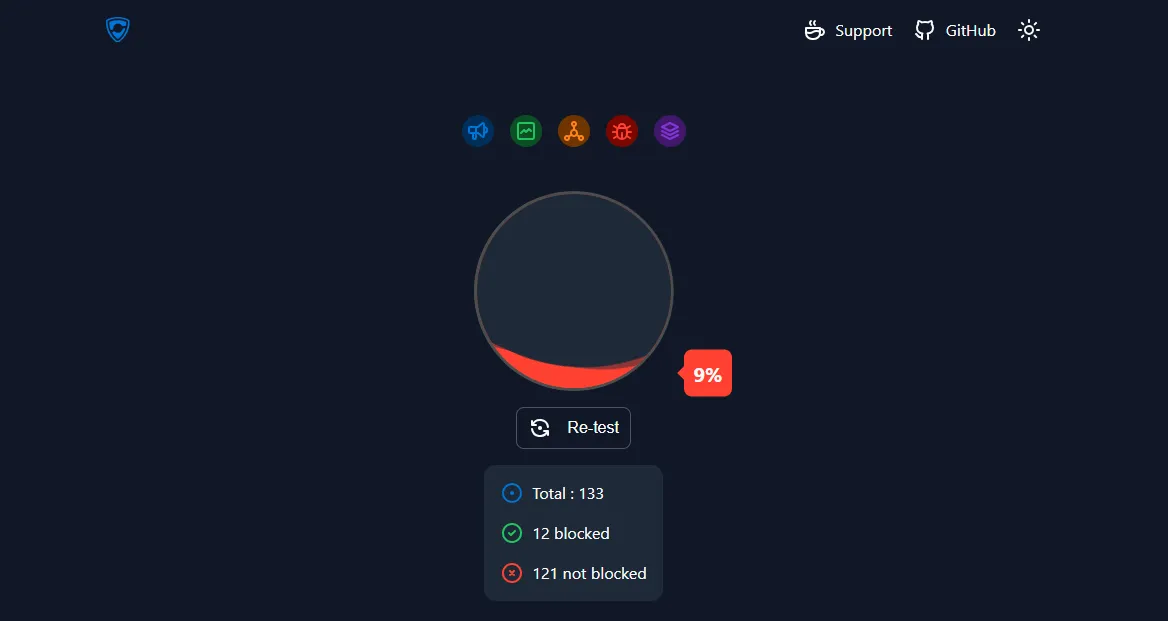
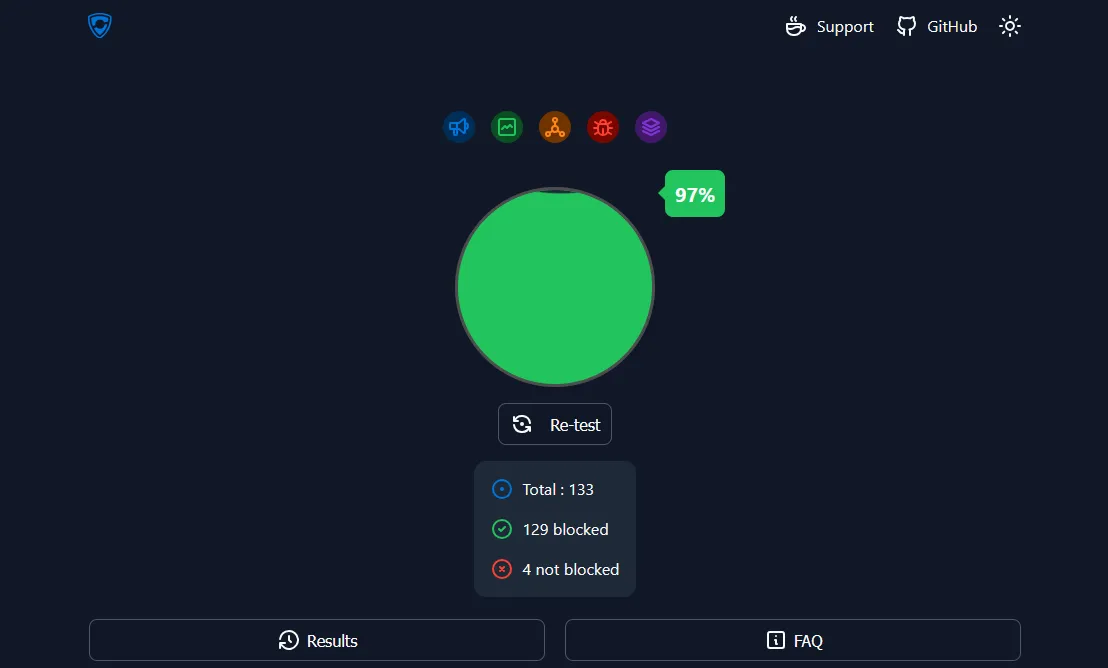
Gosto de usar o site https://adblock.turtlecute.org para testar se o Adblock (e listas de bloqueio) estão funcionando corretamente. Os resultados abaixo são somente com bloqueadores via DNS, sem Adblock
Dispositivos móveis
Essas opções também estão disponíveis nos smartphones. Nos celulares da Apple, basta clicar no link Apple da tabela acima. No Android, vá em Configurações > Rede e Internet > DNS privado e adicione uma das opções da coluna DNS-over-TLS/QUIC.
INFO
Você também pode adicionar essas listas de bloqueio diretamente no seu sistema operacional ou mesmo diretamente no modem de internet da sua casa, assim todo tráfego que passa por esses dispositivos terá o benefício das listas de bloqueio. Tutoriais sobre como fazer isso podem ser facilmente encontrados no seu buscador de preferência.
Prontinho! Seus aparelhos estão consideravelmente mais protegidos. Problemas causados por DNS são bem raros, mas caso algo aconteça, tente escolher uma lista de bloqueios menos agressiva.